Gestió de dispositius
La pestanya Dispositius gestiona l'inventari de dispositius tecnològics associats als espais de l'Aula ATECA.
Vista general
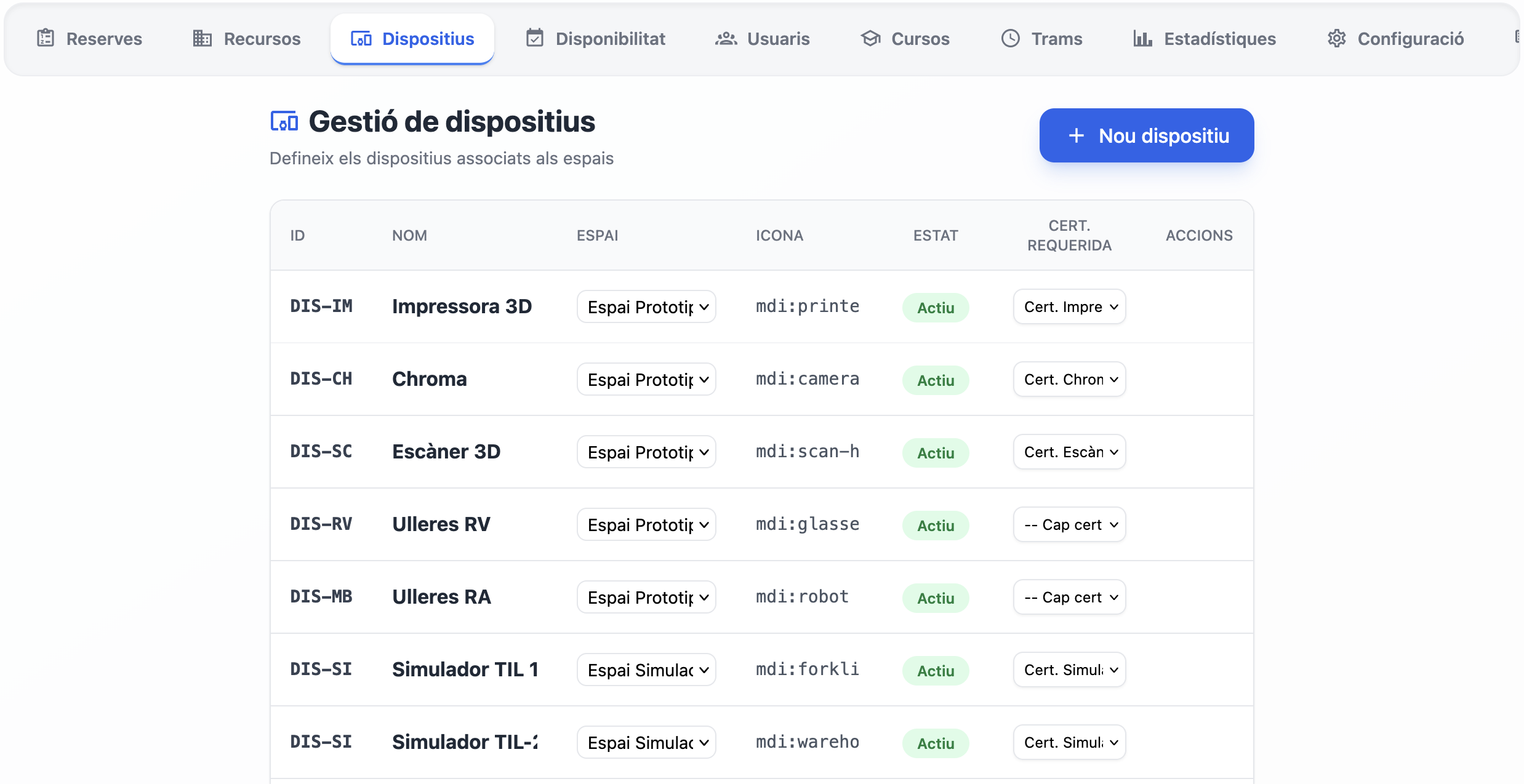
Camps d'un dispositiu
| Camp | Descripció | Exemple |
|---|---|---|
| ID_Dispositiu | Identificador únic | DIS-IMP3D, DIS-RVRA |
| Nom | Nom descriptiu | Impressora 3D, Ulleres VR/RA |
| ID_Espai | Espai al qual pertany | ESPAI-1 |
| Icono | Codi d'icona Iconify | mdi:printer-3d, mdi:glasses |
| Estat | Disponibilitat operativa | Activo / Inactivo |
| Certificació requerida | ID del tipus de certificació que cal tenir per usar-lo; buit = sense restricció | CERT-IMP3D |
Dispositius actuals de l'Aula ATECA
| ID | Nom | Espai |
|---|---|---|
| DIS-IMP3D | Impressora 3D | ESPAI-1 (Prototipatge) |
| DIS-CHROMA | Chromakey | ESPAI-1 (Prototipatge) |
| DIS-SCAN3D | Escàner 3D | ESPAI-1 (Prototipatge) |
| DIS-RVRA | Ulleres VR/RA | ESPAI-3 (Simulació) |
| DIS-MBOT | mBot (robots) | ESPAI-3 (Simulació) |
| DIS-SIMTIL_1 | Simulador de taller 1 | ESPAI-3 (Simulació) |
| DIS-SIMTIL_2 | Simulador de taller 2 | ESPAI-3 (Simulació) |
| DIS-PANELL_65 | Panell interactiu 65" | ESPAI-2 (Ideació) |
| DIS-PANELL_75 | Panell interactiu 75" | ESPAI-2 (Ideació) |
Relació dispositius-espais
Quan un professor/a fa una reserva d'un espai tipus sala, el formulari mostra els dispositius associats a aquell espai perquè pugui indicar quins usarà. Aquesta informació queda registrada a la reserva per a traçabilitat (ISO 9001).
Certificació requerida
Alguns dispositius exigeixen que l'usuari/ària tingui una certificació prèvia abans de poder-los reservar (p. ex., haver fet la formació de seguretat de la impressora 3D).
- Si el camp Certificació requerida conté un ID de certificació, el sistema comprova, en el moment de fer la reserva, si l'usuari/ària té aquella certificació concedida.
- Si no la té, la reserva es bloqueja i es mostra un missatge informatiu.
- Si el camp és buit, qualsevol usuari/ària autoritzat/da pot reservar el dispositiu.
Per gestionar els tipus de certificació i assignar-les als usuaris/àries, consulta la pestanya Certificacions.
Afegir un dispositiu
- Fes clic a Nou dispositiu
- Omple ID, Nom, ID de l'espai i selecciona l'icona
- Si cal certificació, selecciona el tipus al desplegable Cert. requerida
- Fes clic a Desar
Desactivar un dispositiu
Un dispositiu desactivat no apareix als formularis de reserva. Les reserves existents es conserven per a traçabilitat i estadístiques.
El sistema utilitza soft delete: el dispositiu es marca com a
inactiuperò no s'elimina del full de càlcul.
Per desactivar un dispositiu:
- Localitza el dispositiu a la taula
- Fes clic al botó Eliminar (icona de paperera)
- Confirma al diàleg
- Fes clic a Desar canvis per aplicar l'estat al full de càlcul
Els dispositius inactius desapareixen de la taula per defecte. Per veure'ls tots, fes clic a Mostra inactius.
Tornar a: Panel d'administració →