Primer accés
Requisits previs
- Compte de Google del centre
- Connexió a internet
Accedir a l'aplicació
Obre el navegador i accedeix a l'URL de l'aplicació que t'ha facilitat la coordinació del centre.
L'aplicació utilitza el teu compte de Google del centre per identificar-te automàticament. No cal cap contrasenya addicional.
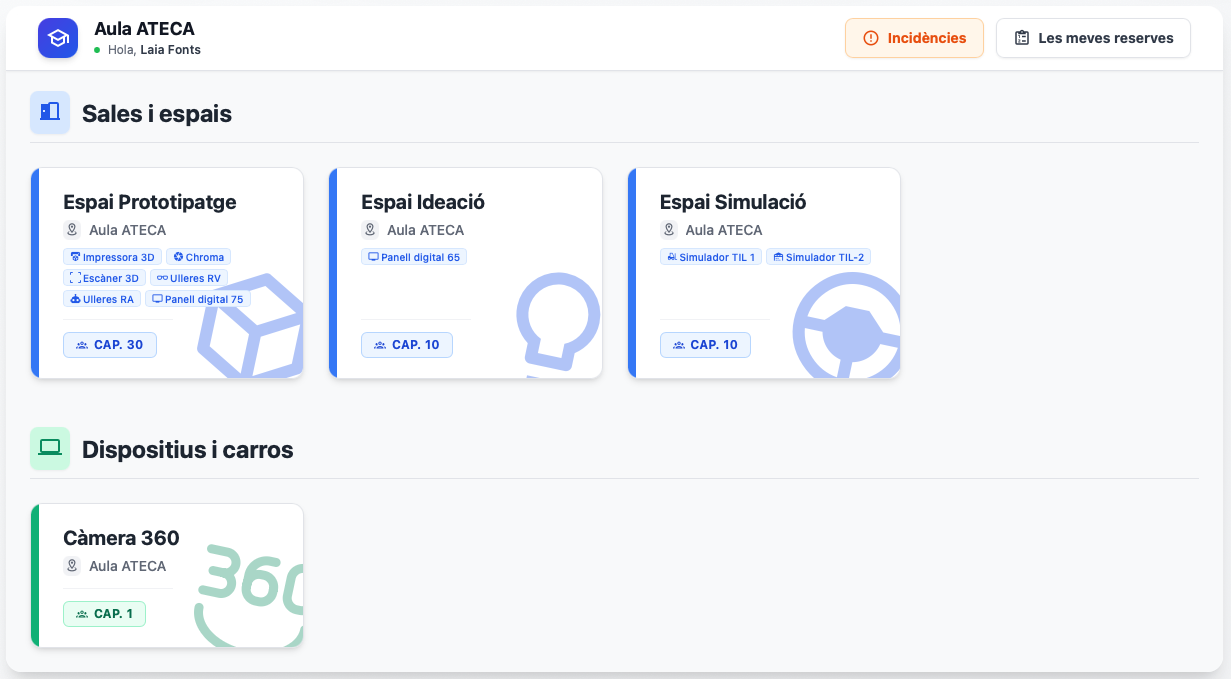
La pantalla inicial
En entrar, veuràs les targetes dels recursos disponibles a l'Aula ATECA:
| Element | Descripció |
|---|---|
| Targetes de recursos | Cada targeta representa un espai o dispositiu reservable |
| Indicador de disponibilitat | Colors que mostren si el recurs està disponible avui |
| Selector de curs | Desplegable a la capçalera per consultar cursos anteriors |
| El teu nom | A la cantonada superior dreta, confirma que has entrat correctament |
| Botó Admin | Visible només si ets administrador/a o gestor/a |
El selector de curs escolar
A la capçalera de l'aplicació trobaràs un desplegable amb el format 2024-2025, 2025-2026 (actual), etc.
- Per defecte mostra el curs actual: l'aplicació funciona amb total normalitat i pots fer reserves.
- En seleccionar un curs passat, entres en mode consulta: apareix un banner blau i es mostren les teves reserves i incidències d'aquell curs en format taula. No pots fer reserves ni reportar incidències fins que tornis al curs actual.
Aquest selector no és visible per a administradors/es ni gestors/es, que disposen del selector equivalent al panel d'administració.
→ Consultar l'historial per curs escolar
Si no pots entrar
- Comprova que estàs usant el compte del centre (no un compte personal de Gmail)
- Si veus un missatge d'error d'accés, contacta amb l'administrador/a del sistema
- Si el teu compte no apareix com a actiu, cal que l'administrador/a el doni d'alta
Següent pas: Com fer una reserva →