Com fer una reserva
Abans de començar
- Has d'haver entrat a l'aplicació amb el teu compte del centre
- Comprova que la data que vols reservar no és festiu ni vacances
- Recorda el límit de reserves simultànies configurat al centre
Pas 1 — Seleccionar el recurs
| Espai o Recurs | Dispositiu flotant |
|---|---|
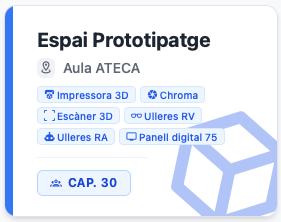 |
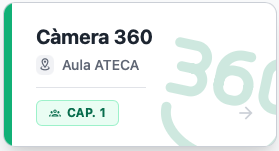 |
A la pantalla principal trobaràs una targeta per a cada recurs disponible. Fes clic sobre el recurs que vols reservar.
| Element de la targeta | Descripció |
|---|---|
| Nom del recurs | Identificador de l'espai o dispositiu |
| Imatge | Fotografia o icona del recurs |
| Disponibilitat | Indicador visual de l'estat per al dia d'avui |
| Capacitat | Aforament màxim (només per a espais) |
Tipus de recurs
Els recursos es divideixen en dos tipus amb un comportament de reserva diferent.
Espai (recurs normal)
Un espai és un lloc físic de l'ATECA que conté dispositius o equipament que no es pot moure fora d'aquell entorn. Per usar-ne l'equipament cal reservar l'espai sencer.
Exemples: Espai de prototipatge (impressores 3D), espai de simulació, espai d'ideació.
Quan reserves un espai indiques:
- Quins dispositius s'usaran dins de l'espai
- El nombre d'alumnat que hi assistirà (fins al màxim d'aforament)
Dispositiu flotant
Un dispositiu flotant és equipament portàtil que es pot traslladar i usar en qualsevol espai de l'ATECA o en una aula-classe fora del laboratori.
Exemples: Càmera insta 360, micròfons, estabilitzadors mòbils...
Quan reserves un dispositiu flotant indiques:
- On s'utilitzarà: un dels espais de l'ATECA o Aula externa (fora de l'ATECA)
Pas 2 — Seleccionar data i tram horari
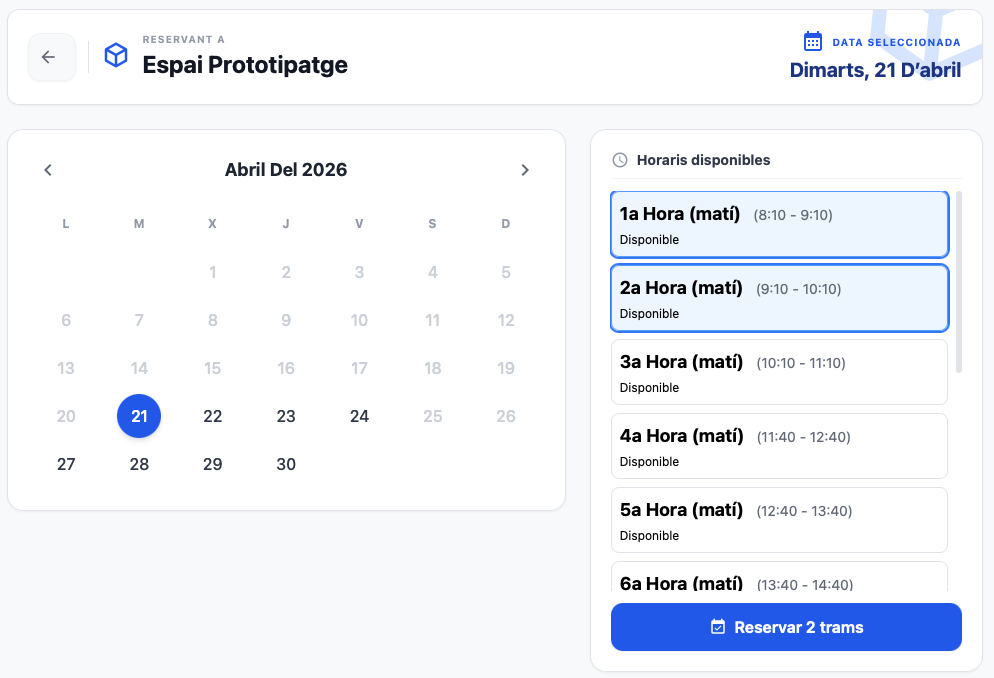
Un cop seleccionat el recurs, s'obrirà el panell de reserva:
| Camp | Descripció |
|---|---|
| Data | Selecciona el dia que vols reservar. Només es mostren dies disponibles. |
| Trams horaris | Selecciona un o més trams (si el centre té activada la reserva multi-tram) |
| Trams disponibles | Es mostren en verd; els ocupats en vermell o gris |
Reserva multitram: si el centre ho permet, pots seleccionar diversos trams consecutius en una sola reserva. Hi ha un màxim de trams per reserva.
Pas 3 — Completar el formulari
El primer camp del formulari és sempre la Finalitat de la reserva. La resta de camps varien en funció de la finalitat i del tipus de recurs.
Finalitat de la reserva
| Opció | Quan usar-la |
|---|---|
| Docència amb alumnat | La sessió és amb alumnes. Cal indicar grup i nombre d'alumnat. |
| Pràctica / Formació docent | Ús personal del professor/a per practicar o formar-se. No hi ha alumnat. |
Quan selecciones Pràctica / Formació docent, els camps de grup i nombre d'alumnat desapareixen del formulari. La reserva es registra igualment amb tota la traçabilitat necessària.
Espai (recurs normal) — mode Docència
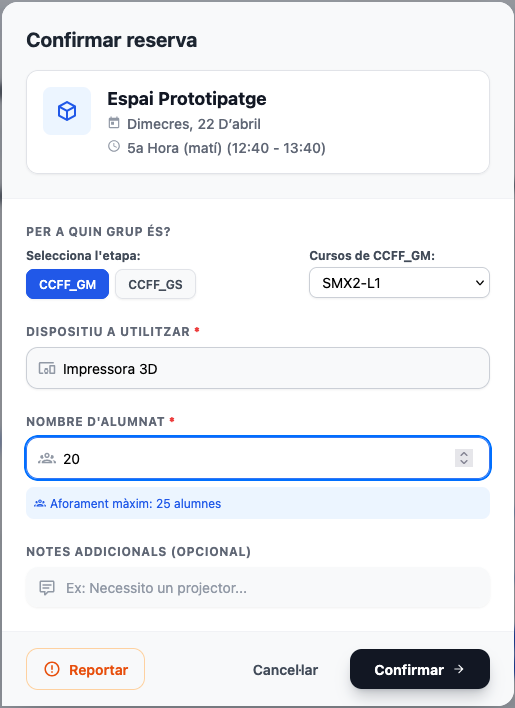
| Camp | Obligatori | Descripció |
|---|---|---|
| Finalitat | Sí | Docència amb alumnat o Pràctica / Formació docent |
| Etapa | Sí | Etapa del grup d'alumnat que farà ús del recurs |
| Curs | Sí | Grup d'alumnat que farà ús del recurs |
| Nombre d'alumnat | Sí | Número d'alumnes que assistiran (≤ aforament màxim) |
| Dispositius usats | Sí | Selecciona quins dispositius de l'espai s'usaran |
| Notes addicionals | No | Qualsevol comentari a tenir en compte |
Espai (recurs normal) — mode Pràctica
| Camp | Obligatori | Descripció |
|---|---|---|
| Finalitat | Sí | Pràctica / Formació docent |
| Dispositius usats | Sí | Selecciona quins dispositius de l'espai s'usaran |
| Notes addicionals | No | Qualsevol comentari a tenir en compte |
Dispositiu flotant — mode Docència
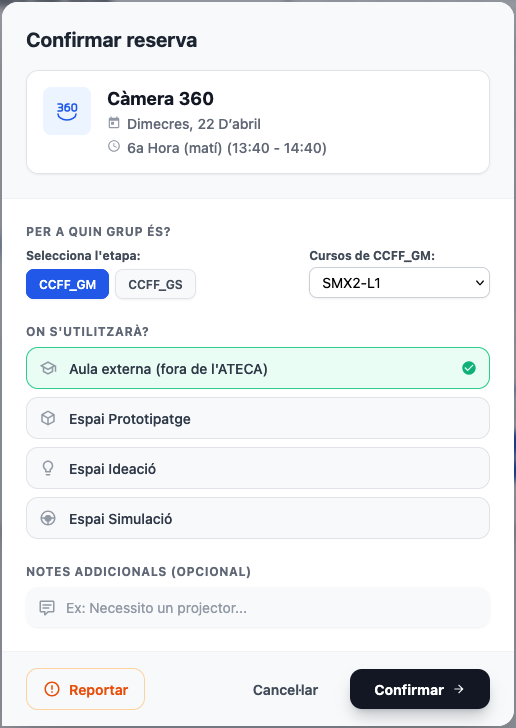
| Camp | Obligatori | Descripció |
|---|---|---|
| Finalitat | Sí | Docència amb alumnat o Pràctica / Formació docent |
| Etapa | Sí | Etapa del grup d'alumnat que farà ús del recurs |
| Curs | Sí | Grup d'alumnat que farà ús del recurs |
| On s'utilitzarà? | Sí | Selecciona un espai de l'ATECA o Aula externa (fora de l'ATECA) |
| Notes addicionals | No | Qualsevol comentari a tenir en compte |
Dispositiu flotant — mode Pràctica
| Camp | Obligatori | Descripció |
|---|---|---|
| Finalitat | Sí | Pràctica / Formació docent |
| On s'utilitzarà? | Sí | Selecciona un espai de l'ATECA o Aula externa (fora de l'ATECA) |
| Notes addicionals | No | Qualsevol comentari a tenir en compte |
Pas 4 — Confirmar la reserva
Fes clic al botó Reservar. Si tot és correcte:
- Rebràs un correu electrònic de confirmació a la teva adreça del centre
- La reserva apareixerà a Les meves reserves

Codi QR al correu de confirmació
El correu de confirmació inclou un codi QR únic per a la reserva. Pots guardar el correu o mostrar el QR des de la pantalla del mòbil en arribar a l'espai.
El mateix QR és accessible des del botó Mostra el codi QR a la targeta de la reserva a Les meves reserves.
Afegir a Google Calendar
El correu també inclou un botó Afegir a Google Calendar. L'esdeveniment es crea amb la data, l'hora i l'espai de la reserva, i la descripció recull en negreta les dades rellevants (Tram, Grup, Dispositiu, Finalitat/Alumnat, Notes, Ref. reserva) per facilitar-ne la lectura. La descripció inclou també un enllaç directe al codi QR de la reserva, útil per consultar-lo des del mòbil sense haver d'obrir el correu.
Errors habituals
| Missatge | Causa | Solució |
|---|---|---|
| «El tram ja està ocupat» | Un altre professor/a ha fet la reserva abans | Escull un altre tram o dia |
| «Has superat el límit de reserves» | Tens massa reserves actives | Cancel·la una reserva existent primer |
| «Antelació mínima no complerta» | Estàs reservant amb massa poca antelació | Reserva amb més temps d'anticipació |
| «Fora de la finestra de dies» | La data triada és massa llunyana | El centre té un límit de dies d'antelació |
Pas següent: Veure i cancel·lar les meves reserves →